 CAJACLARA
Manual de uso de CAJACLARA
Vender, cobrar, boleta del SII, productos, inventario, fiado, cierre y reportes.
En cada pantalla de CAJACLARA, el botón Ayuda (arriba) explica esa pantalla. Este manual resume lo principal.
1. Vender y cobrar
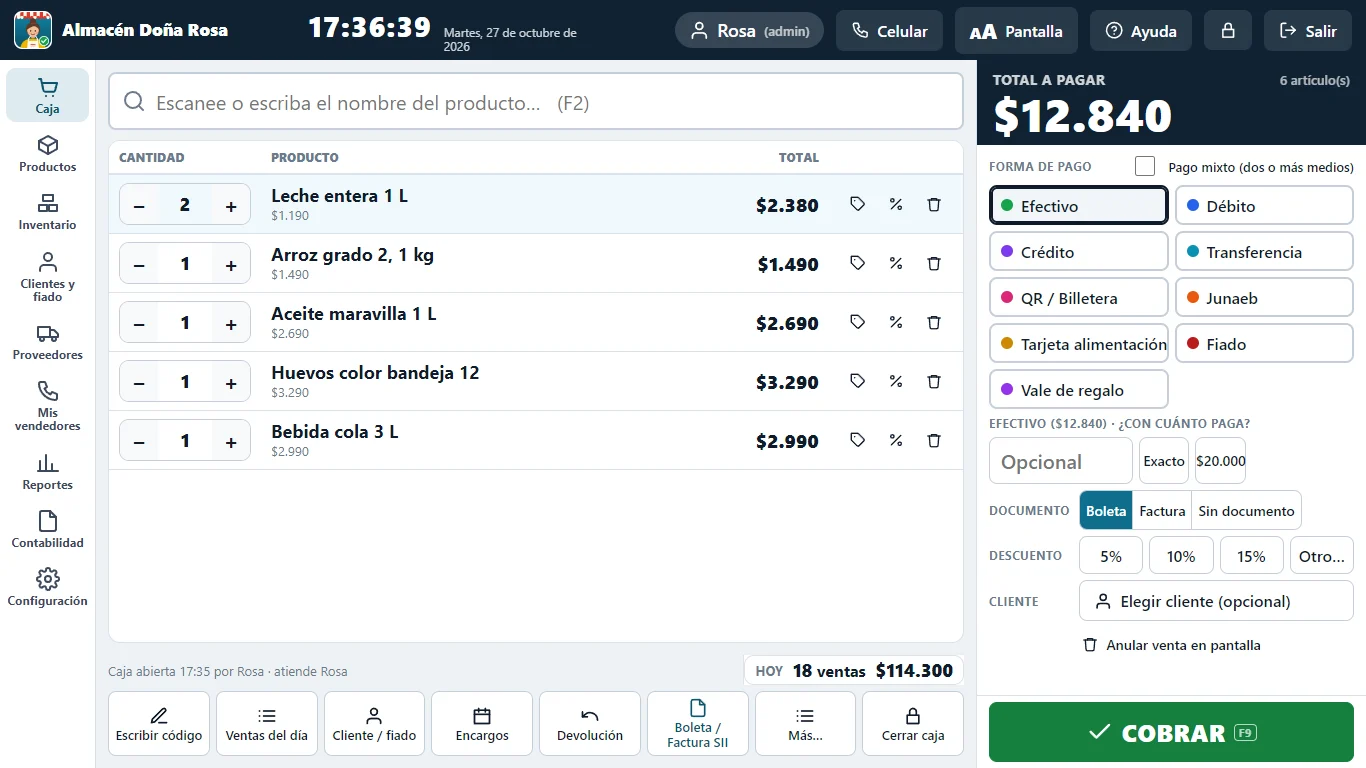
- Al empezar el día, CAJACLARA pide Abrir caja: escriba con cuánto efectivo parte.
- Escanee el código de barras o escriba el nombre del producto y presione Enter. Para varias unidades escriba 3* y escanee, o use los botones − +.
- Productos por kilo o por metro: se abre una ventana para escribir el peso, la medida o el monto en pesos.
- A la derecha elija la forma de pago. Si es efectivo, escriba con cuánto paga y verá el vuelto.
- Presione COBRAR o F9. El comprobante se imprime solo.
¿Algo que no está cargado? Use Escribir código (F3): escriba la descripción y el precio y se vende igual. Al terminar el día, CAJACLARA le pregunta si quiere crearlo como producto.
Pago mixto: marque “Pago mixto” y reparta el total entre débito, efectivo u otros.
2. La boleta en el SII
CAJACLARA no emite boletas: la boleta electrónica se hace gratis en la página oficial del SII, que se abre dentro del programa.
- Presione Boleta / Factura SII (abajo en la caja). Se abre el SII al costado.
- Entre con el RUT y la clave del negocio (la primera vez).
- En eBoleta, copie el monto que le muestra CAJACLARA y emita.
- Presione Imprimir en la página del SII: CAJACLARA la imprime ajustada a su impresora térmica.
Para facturas, cobre la venta con documento “Factura”: CAJACLARA prepara el RUT del cliente y el detalle con precios netos para copiar en el Sistema de Facturación Gratuito del SII.
3. Cargar productos
- Vaya a Productos → Nuevo producto.
- Escanee el código de barras (o deje que CAJACLARA cree un código interno), escriba el nombre, la categoría, el precio de venta y el costo.
- Marque si se vende por unidad, kilo o metro, y si controla stock y vencimiento.
¿Tiene muchos productos en Excel o en otro sistema? Use Productos → Importar: descargue la plantilla, péguelos y súbalos. Si se equivoca, la importación se puede deshacer.
También puede crear productos con foto desde el celular (ver manual del celular).
4. Inventario y vencimientos
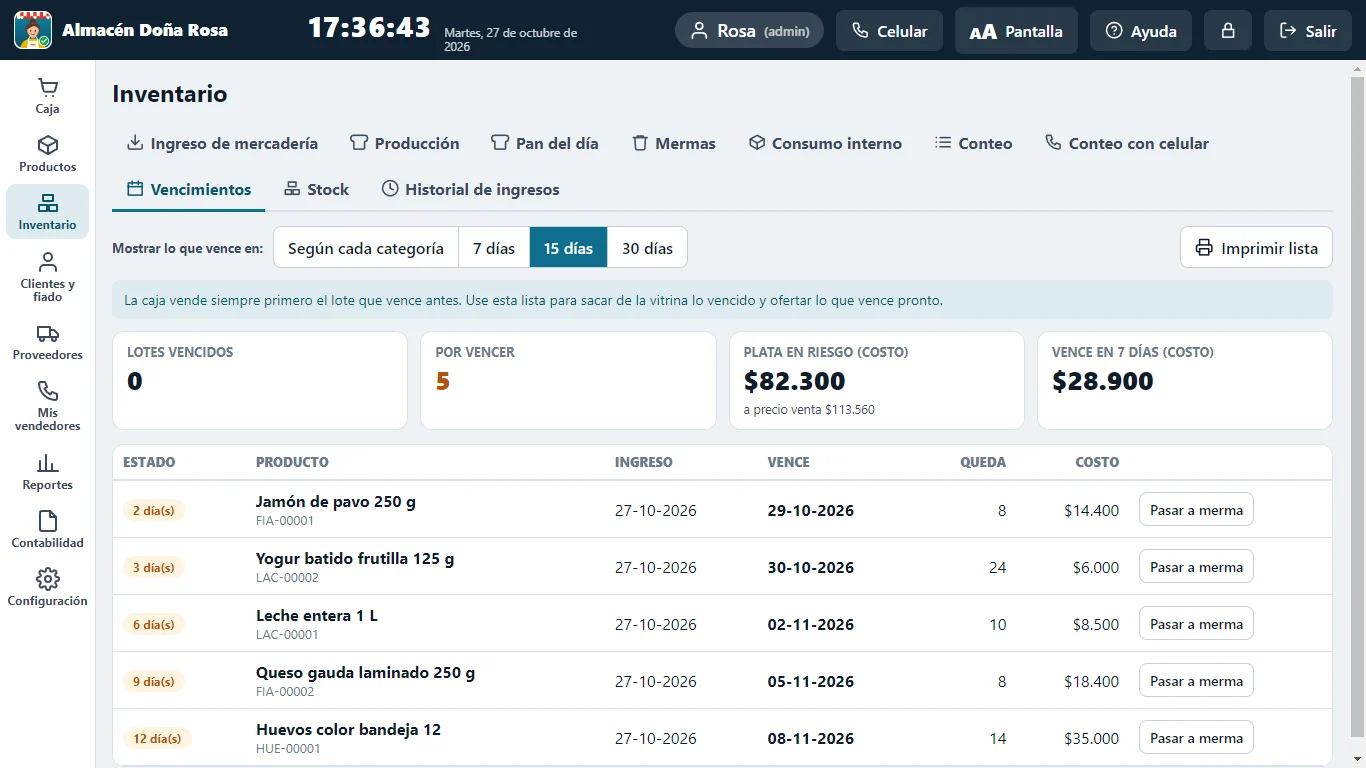
- Ingreso de mercadería: cuando llega el camión, escanee cada producto, escriba la cantidad, el costo y la fecha de vencimiento.
- La caja vende primero lo que vence antes, sola.
- Vencimientos le muestra lo que vence pronto y lo vencido: ofértelo o páselo a merma con un clic.
- Mermas: lo dañado, vencido o robado. Consumo interno: lo que saca para la casa o los trabajadores.
- Conteo: cuente el inventario en papel o con varios celulares a la vez.
5. Fiado
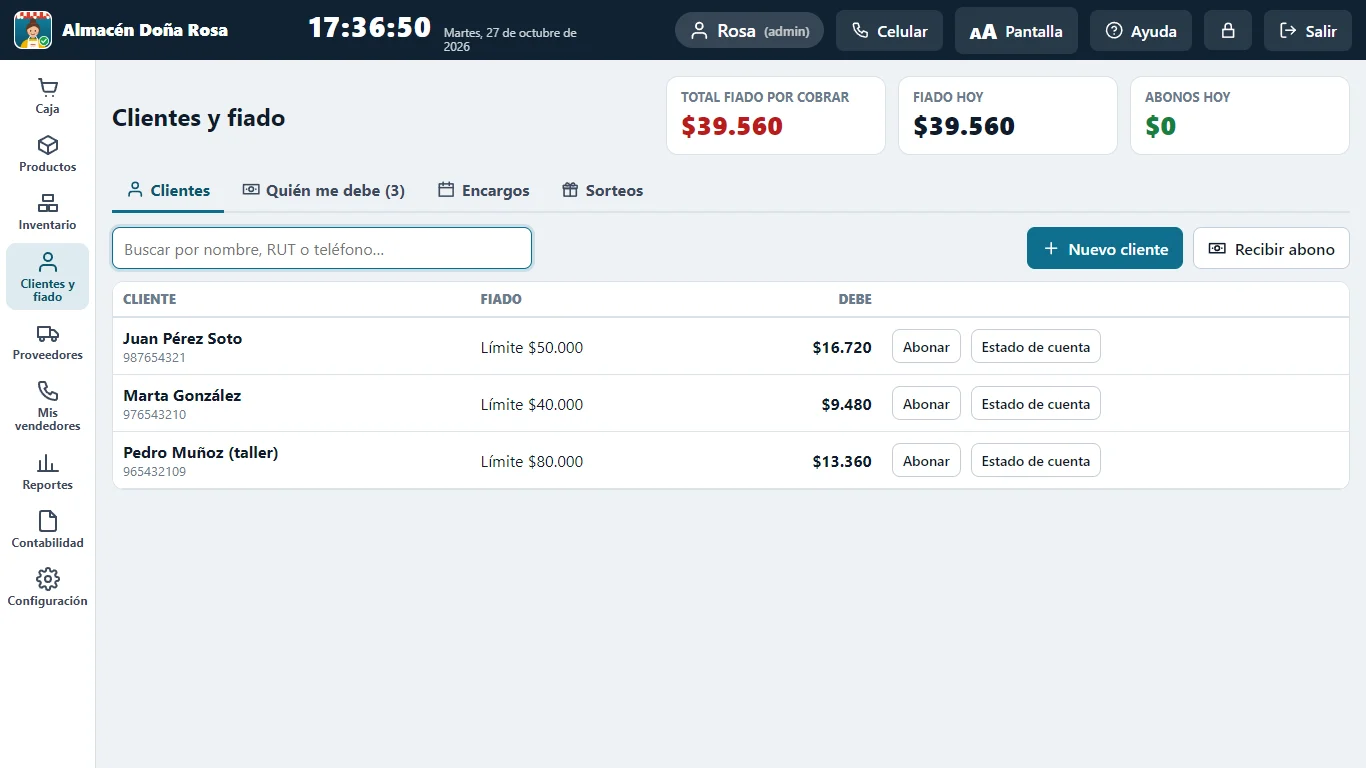
- En la caja, botón Cliente / fiado: elija o cree al cliente (con su límite de fiado).
- Cobre con Fiado. Si pasa el límite, se pide el PIN del administrador.
- Para recibir un abono: Más… → Recibir abono de fiado, o en Clientes y fiado → Abonar.
- Estado de cuenta imprime todo lo que debe el cliente, compra por compra.
6. Cerrar la caja
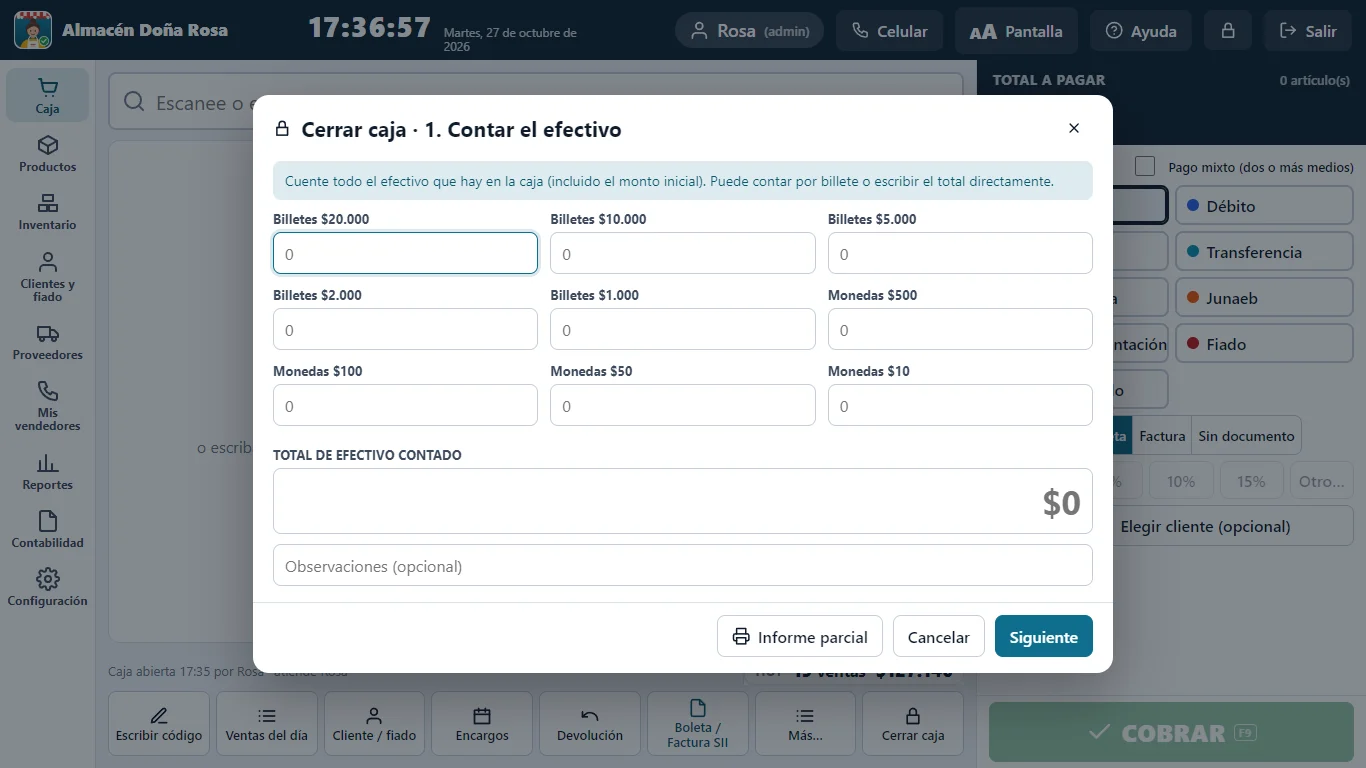
- Presione Cerrar caja.
- Cuente el efectivo por billete y moneda (o escriba el total).
- CAJACLARA compara con lo que debería haber y le dice si sobra o falta.
- Indique cuánto deja para mañana. Se imprime el informe y se hace un respaldo automático.
7. Reportes
Reportes → Inteligencia comercial le dice en palabras simples a qué hora vende más, qué productos le dejan más, cuánto va a vender este mes y qué clientes dejaron de venir. En Contabilidad → Informe para el contador se genera el Excel completo para su contador (el F29 que muestra es una estimación; la declaración la revisa el contador).
8. Ajustes útiles
- AA Pantalla (arriba): tamaño del programa y de la letra (Normal, Grande o Muy grande).
- Configuración → Funciones del negocio → Modo simple: deja solo lo esencial en el menú.
- Configuración → Usuarios y seguridad: cajeros con su PIN y permisos.
- Configuración → Impresión y gaveta: ajuste fino del comprobante con un asistente.
9. Teclas rápidas
- F2 buscar producto · F3 escribir código · F7 ventas del día · F8 descuento · F9 cobrar · Supr quitar la fila · Esc cerrar ventana
¿Le quedó alguna duda? Escríbanos a contacto@cajaclara.cl.