 CAJACLARA
Manual del celular: inventario en sala
Conectar el celular por Wi‑Fi y contar inventario, crear productos y cambiar precios en la sala.
En este manual
1. Qué se puede hacer
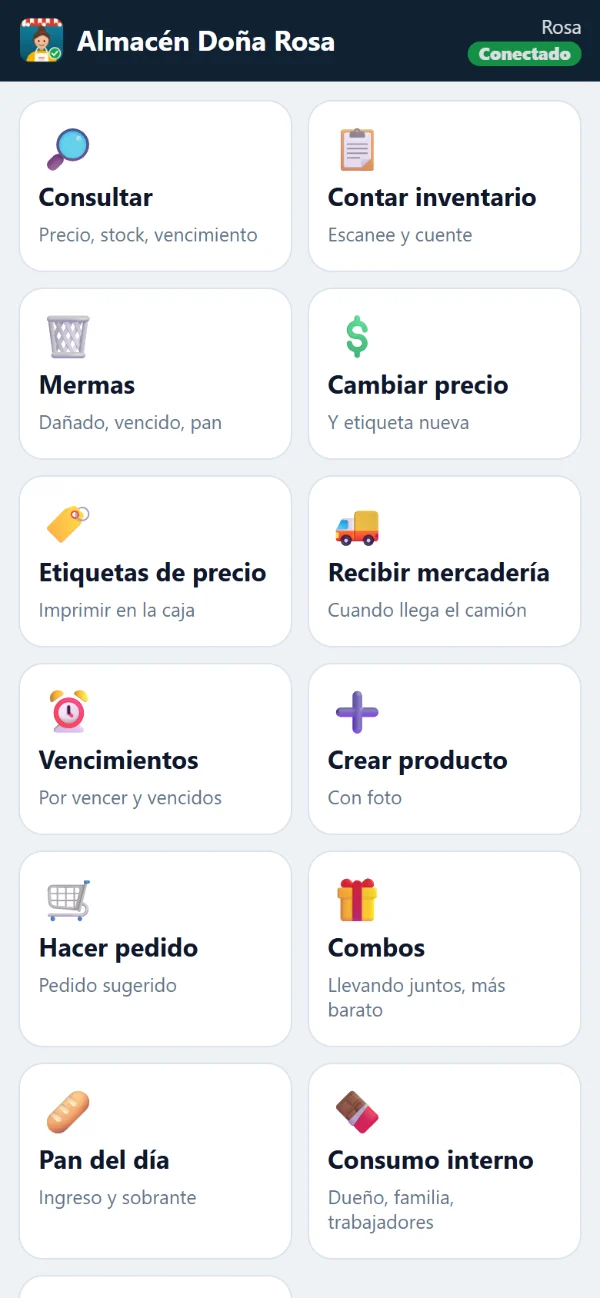
Con el celular recorre el local y trabaja en la sala, frente a la góndola, sin volver al computador: contar inventario (varias personas a la vez), consultar precio y stock, crear productos con foto, cambiar precios e imprimir etiquetas, registrar mermas y vencimientos, recibir mercadería, hacer pedidos, el pan del día y el consumo interno.
No necesita plan de datos ni instalar aplicaciones: el celular se conecta al computador por el Wi‑Fi del local.
2. Conectar el celular (una vez por jornada)
- Conecte el celular al mismo Wi‑Fi que el computador.
- En el computador, presione Celular (arriba) → Activar conexión. Aparece un código QR.
- Apunte la cámara del celular al QR y toque el enlace.
- La primera vez, el navegador dirá que la conexión “no es privada”. Es normal: es su propio computador. En Chrome toque Configuración avanzada → Acceder; en iPhone, Mostrar detalles → visitar este sitio web.
- Escriba su PIN de siempre. Permita la cámara para escanear códigos.
3. Contar inventario
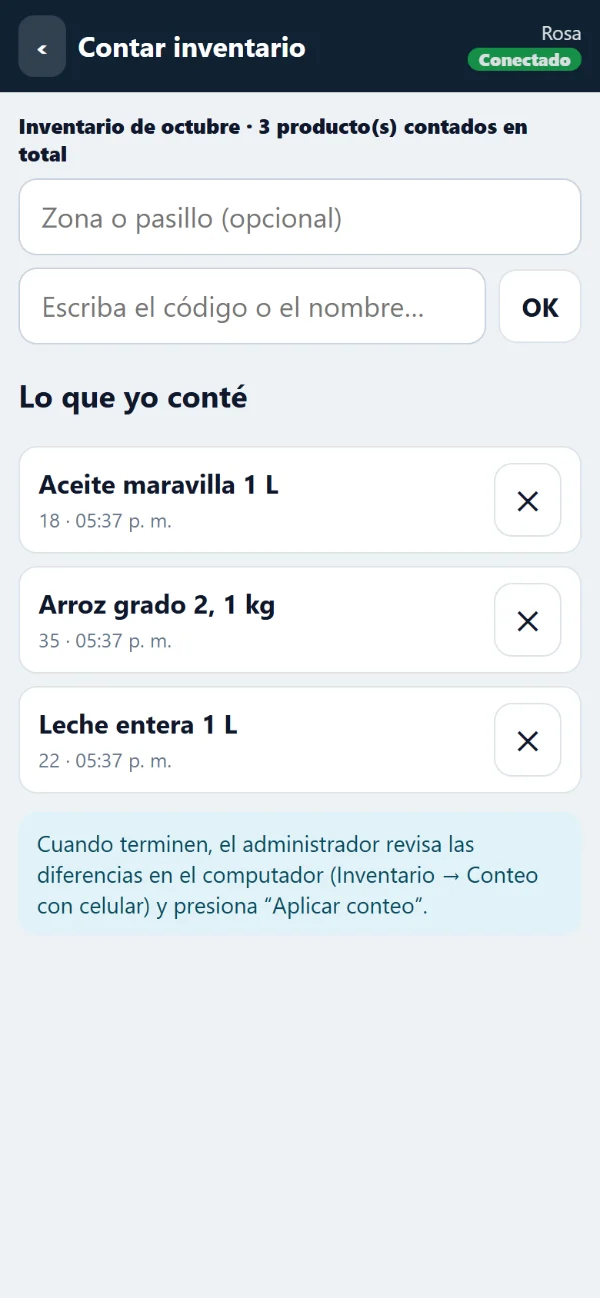
- Toque Contar inventario y póngale nombre al conteo (por ejemplo “Inventario de octubre”). Otras personas pueden sumarse desde sus celulares.
- Escanee el producto con la cámara (o escriba el código o el nombre).
- Escriba cuántos hay y toque Sumar. Si cuenta el mismo producto en otro estante, se suma.
- Al terminar, en el computador vaya a Inventario → Conteo con celular: revise las diferencias y presione Aplicar conteo. Puede imprimir el acta con firmas.
Si se corta el Wi‑Fi, lo contado queda guardado en el celular y se envía solo al volver la conexión, sin duplicar.
4. Crear productos con foto
- Toque Crear producto (solo administrador).
- Escanee el código de barras, saque la foto, escriba nombre, precio y categoría.
- Guarde: el producto ya se puede vender en la caja.
5. Cambiar precios e imprimir etiquetas
- Toque Cambiar precio, escanee el producto y escriba el precio nuevo.
- Marque Imprimir etiqueta: sale en la impresora del computador.
6. Mermas, vencimientos y mercadería
- Mermas: escanee lo dañado o vencido y elija el motivo.
- Vencimientos: vea lo que vence pronto mientras recorre la sala.
- Recibir mercadería: cuando llega el camión, escanee cada producto con su cantidad y vencimiento; el administrador lo revisa y confirma en el computador.
7. Si el celular no conecta
- Firewall de Windows: la primera vez Windows pregunta si permite a CAJACLARA usar la red. Marque “Redes privadas” y “Permitir”.
- Red pública: en Windows → Configuración → Red e Internet → Wi‑Fi → su red → cambie a “Red privada”.
- Wi‑Fi de invitados: conecte el celular a la red principal.
- Sin Wi‑Fi en el local: active el “Punto de acceso” del celular y conecte el computador a esa red.
- El QR venció: dura 15 minutos; toque “Nuevo QR”.
¿Le quedó alguna duda? Escríbanos a contacto@cajaclara.cl.